Проверка сборки заказов прямо в МойСклад
В каждом заказе, отгрузке и приёмке появляется кнопка проверки. Сборщик сканирует товары — МойСклад получает статус проверки, дату и имя сотрудника. Без выгрузок и ручных отметок.
Ещё нет аккаунта МойСклад? Зарегистрируйтесь — это бесплатно. О сервисе — moysklad.ru.
Что появляется в МойСклад
Кнопка в документе
Виджет показывает статус: «Не проверено», «Частично проверено», «Проверено». Окно проверки открывается одним нажатием.
Окно проверки
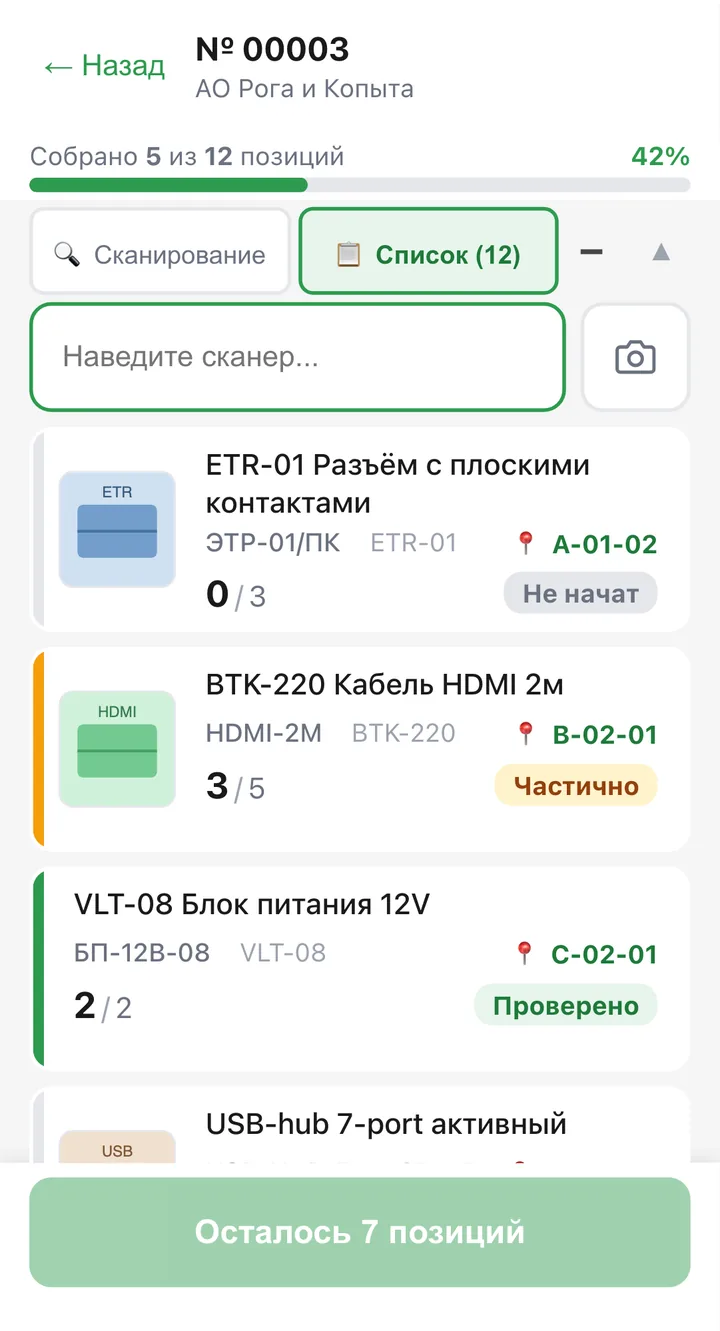
Таблица позиций с цветными статусами, ячейками склада, фото товаров.
Автоматические статусы
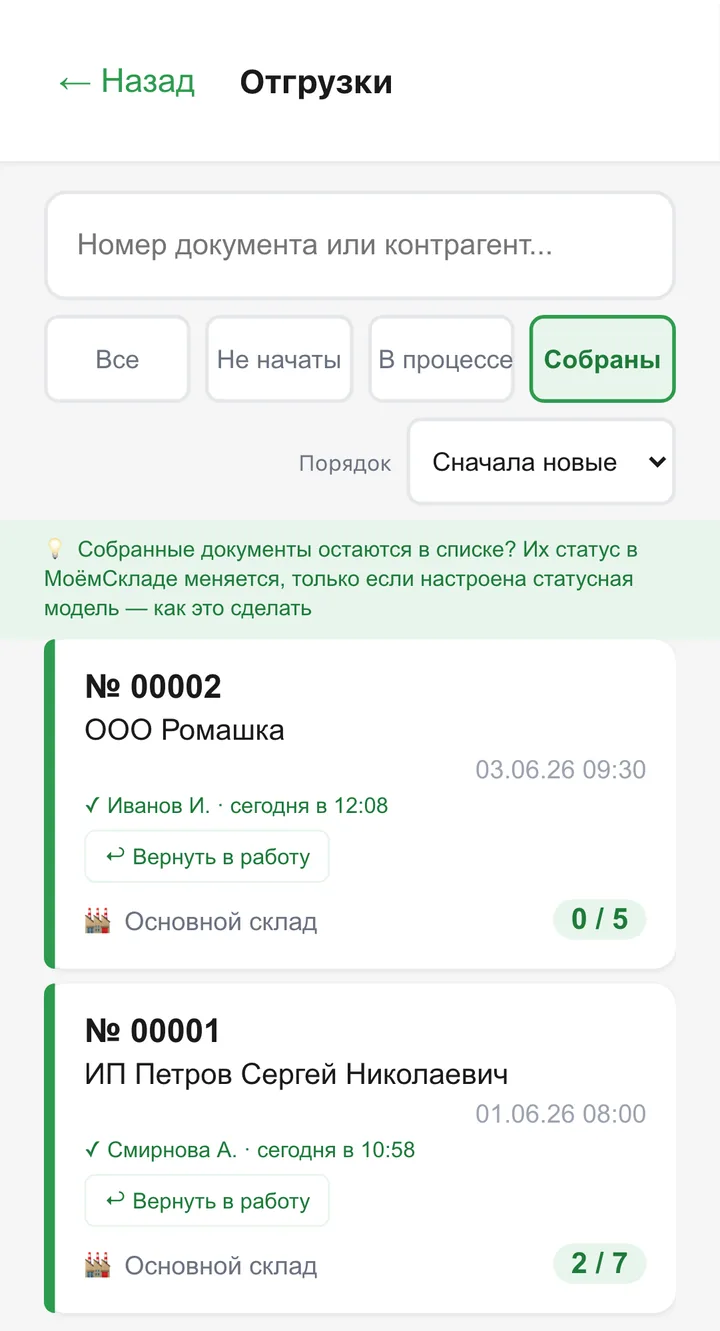
После проверки документ переходит в выбранный статус, дата и сотрудник пишутся в доп. поля.
Черновик проверки
Прервались на середине — прогресс сохранится, проверка продолжится с того же места.
Связанные документы
Нестрогое сравнение засчитывает количество, уже собранное по связанным документам.
Управление устройствами
Подключение ТСД, телефонов и компьютеров по QR-коду, видно, кто онлайн, доступ отзывается в один клик.
Как начать
Установите приложение
В разделе приложений МойСклад найдите «Безошибочная сборка заказов».
Настройте документы
Выберите, какие документы проверять, статусы до и после проверки и режим: строгий или обычный.
Подключите сотрудников
«Устройства» → «Подключить» → QR-код. Работать можно и в браузере, и на ТСД, и на компьютере. Или скачайте приложение, зарегистрируйтесь по телефону и подключите МойСклад токеном.
Подсказки, а не просто «ошибка»
Отсканировали код, которого нет в документе, — приложение проверит номенклатуру и скажет, в чём дело: «товар есть, но из другого заказа» или «кода нет в номенклатуре — впишите штрихкод в карточку товара». Поиск по названию и артикулу покажет все штрихкоды товара, включая упаковки.
Режимы проверки
- Строгий — количество набирается только сканированием
- Обычный — можно поправить количество кнопками +/−
- Отдельный режим для товаров с серийными номерами и маркировкой
- Режим «только серийные номера»
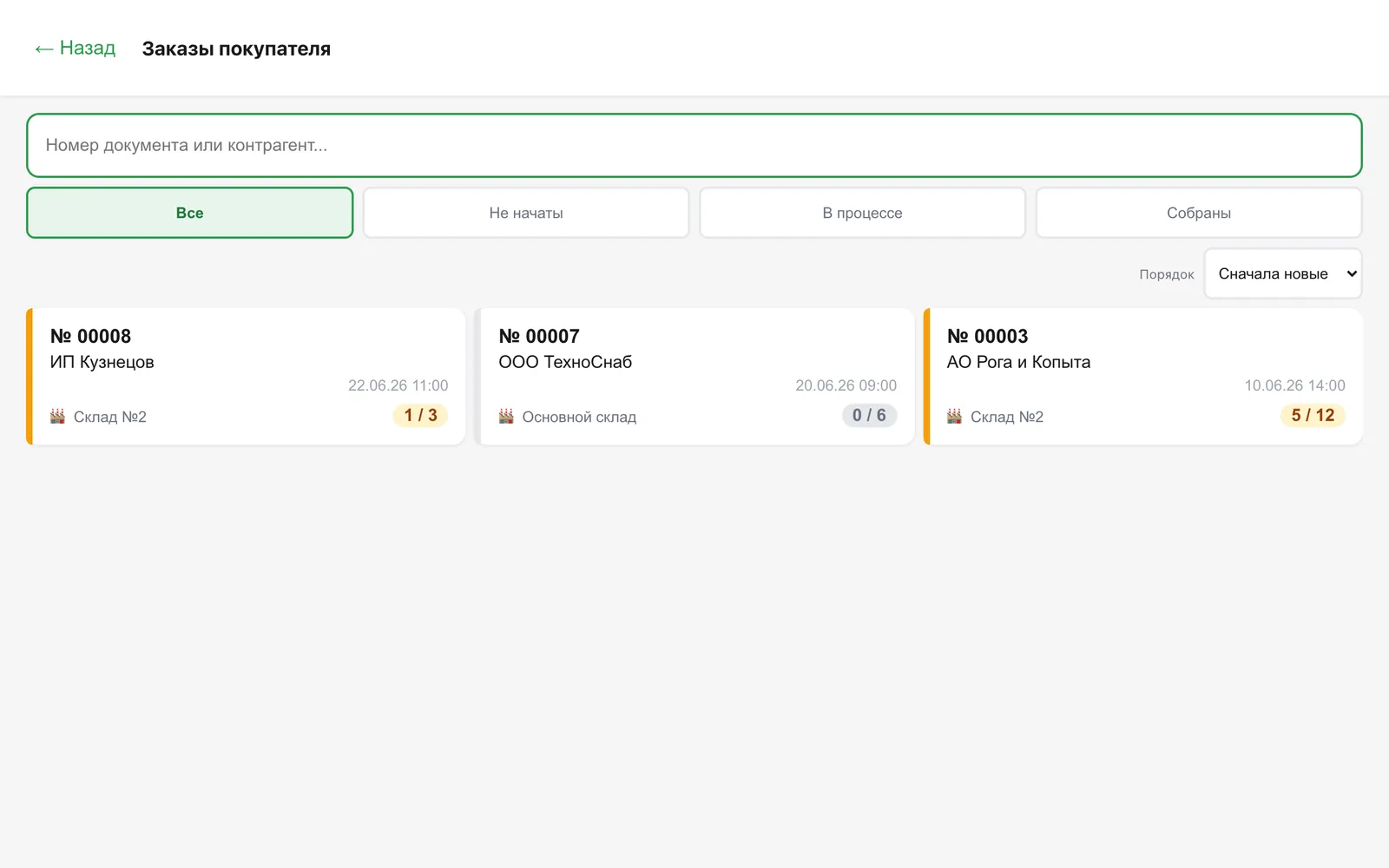
Документы из МойСклад — на любом устройстве
Частые вопросы
Как установить приложение в МойСклад?
Найдите «Безошибочная сборка заказов» в разделе приложений МойСклад и установите его в аккаунт. После установки в документах появится кнопка проверки, а в настройках приложения — выбор документов, статусов и сотрудников.
Какие документы МойСклад поддерживаются?
Заказы покупателей, отгрузки, приёмки, перемещения, возвраты покупателей и внутренние заказы. Для каждого типа документа настраиваются свои статусы и режим проверки.
Что записывается в документ после проверки?
Статус проверки, дата и время завершения, сотрудник, который собирал (в выбранное дополнительное поле-справочник). Документ может автоматически перейти в нужный статус — успешный или ошибочный.
Влияет ли приложение на лимиты API МойСклад?
У МойСклад есть общий на аккаунт предел обращений — 45 запросов в минуту. Приложение кэширует ответы, а «тяжёлые» функции — фото товаров и поиск по номенклатуре — выключены по умолчанию и включаются галочкой. Если лимит исчерпан, сборка продолжается, а загрузка фото приостанавливается на несколько минут.
Что если в документ добавили позицию после проверки?
Документ сам переходит в статус «Частично проверено», а новая позиция появляется в окне проверки — её можно досканировать без перезагрузки страницы.
Можно проверять не все документы?
Да. Проверку можно отключить для отдельных складов и каналов продаж и сделать обязательной только для выбранных сотрудников — виджет в документе покажет, почему проверка не требуется.
Статьи по теме
Серийные номера при отгрузке: как не отправить не ту технику
Учёт серийных номеров при отгрузке в МойСклад: где ошибаются при сборке, как проверять технику сканером и как настроить отдельный режим для серийных товаров.
Читать →Как подключить ТСД к МойСклад без IT-отдела: пошаговая инструкция
Терминал сбора данных и МойСклад: установка приложения, QR-код и PIN, вход на ТСД или телефоне, сканеры АТОЛ Smart и Urovo. Без программиста и паролей.
Читать →Приёмка товара по штрихкоду: как организовать и найти недостачу сразу
Как принимать товар по накладной сканером: подготовка карточек, порядок работы, статусы позиций, что делать при недостаче и без интернета.
Читать →Штрихкод не находится при сканировании: 6 причин и как проверить
Сканер пикает, а приложение пишет, что товар не найден. Разбираем шесть причин: чужой заказ, код не в карточке, упаковка, раскладка, Enter, кэш.
Читать →Подключите проверку к вашему аккаунту МойСклад
Скачайте приложение на компьютер или телефон и проверьте первую сборку уже сегодня.
Скачать приложение