Скачать приложение
Одно приложение для компьютера, телефона, планшета и ТСД. Возможности одинаковые — включая работу без интернета. Бесплатный тариф до 100 документов, платные — 7 дней бесплатно.
Нужен учёт без учётной системы — свои товары, ячейки и этикетки? Это режим «БС: Свой склад» в этом же приложении, бесплатно до 100 позиций.
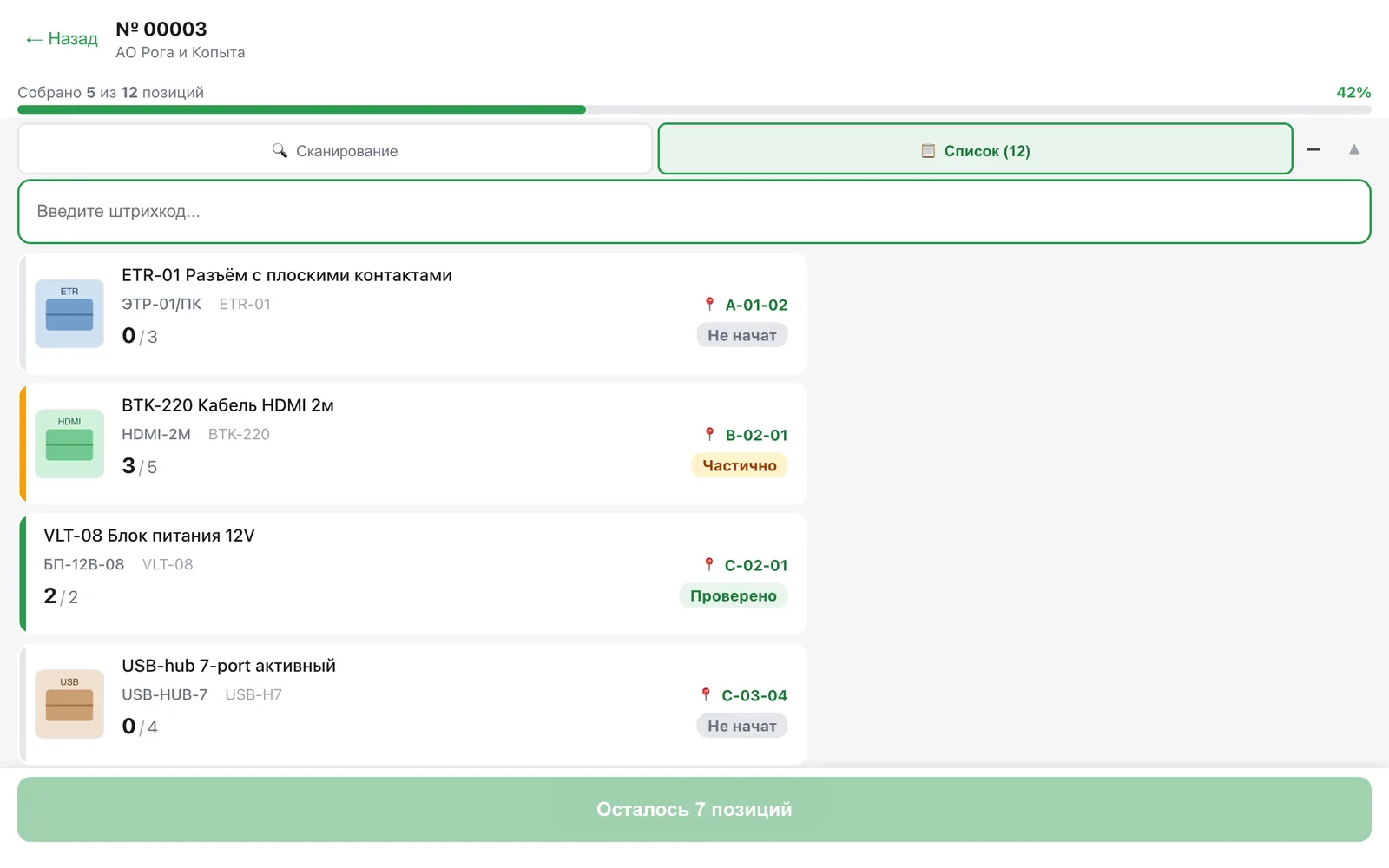
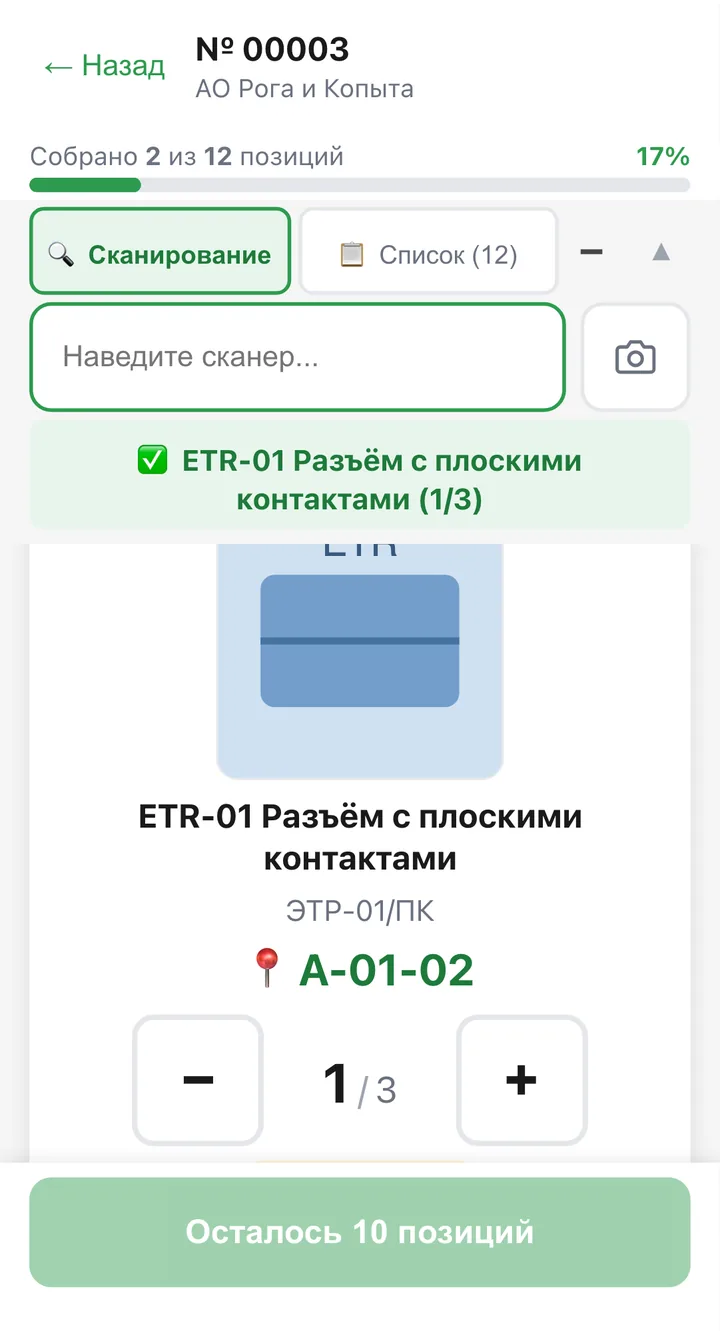
Сканируйте — остальное приложение сделает само
Штрихкод товара, документа или ячейки — один сканер на все действия. Приложение проверяет, что именно этот товар лежит в заказе, и не даст собрать не то.
Выберите устройство
Телефон, планшет и ТСД ставятся одним и тем же файлом APK — отдельно скачивать ничего не нужно.
Телефон
Android 8.0 и новее. Камера читает штрихкоды, отдельный сканер не обязателен.
Планшет
Android 8.0 и новее. Тот же APK: на большом экране помещается больше строк документа.
ТСД
Терминал сбора данных: Urovo, Newland, АТОЛ и другие. Android 8.0 и новее, тот же APK.
Компьютер со сканером
Подойдёт любой USB- или Bluetooth-сканер: он работает как клавиатура.
Windows 10/11, 64-bit
macOS 12 и новее. Приложение не нотаризовано Apple, поэтому первый запуск — в два шага, см. «Первый запуск» ниже
Пока только для процессоров ARM64 (Raspberry Pi, ARM-ноутбуки); сборка для x64 появится позже. AppImage запускается без установки, .deb — для Debian и Ubuntu
Ссылки всегда ведут на последнюю версию.
Браузер
Без установки. Часть возможностей — печать этикеток и код поддержки — пока только в приложении.
Первый запуск
Приложение новое и пока не подписано сертификатами Microsoft и Apple, поэтому система при первом запуске переспрашивает. Это один раз, дальше открывается как обычно.
Windows
- Запустите скачанный файл .exe и пройдите установку.
- Если появилось синее окно «Система Windows защитила ваш компьютер», нажмите «Подробнее», затем «Выполнить в любом случае».
- Если браузер при скачивании предупредил о файле, выберите «Сохранить» или «Оставить».
macOS
- Откройте скачанный .dmg и перетащите приложение в папку «Программы».
- macOS 12–14: нажмите на приложение правой кнопкой → «Открыть» → ещё раз «Открыть».
- macOS 15 и новее: запустите приложение двойным щелчком и закройте предупреждение. Откройте «Системные настройки» → «Конфиденциальность и безопасность» и прокрутите до раздела «Безопасность»: там появится строка с названием приложения и кнопка «Открыть всё равно». Нажмите её и подтвердите паролем или Touch ID. Кнопка видна около часа после попытки запуска — если её нет, запустите приложение ещё раз.
- Если macOS пишет «повреждено и не может быть открыто»: откройте Терминал, введите
xattr -crи пробел, перетащите приложение из «Программ» в окно Терминала, нажмите Enter. Затем запустите приложение.
Linux
- AppImage: разрешите выполнение — в свойствах файла поставьте «Разрешить выполнение как программы» или в терминале
chmod +x файл.AppImage. Затем запустите двойным щелчком. - .deb: двойной щелчок в менеджере пакетов или в терминале
sudo apt install ./файл.deb. Приложение появится в меню.
Android: телефон, планшет и ТСД
- Из RuStore: ставится и обновляется как обычное приложение, подтверждений не нужно.
- APK: откройте скачанный файл. Устройство спросит, разрешить ли установку из этого источника (браузера или файлового менеджера) — разрешите. Google Play Защита может предупредить о неизвестном приложении: нажмите «Всё равно установить».
- На ТСД APK обычно ставят через файловый менеджер или с компьютера по кабелю; разрешение «из неизвестных источников» включается так же, один раз.
Что дальше
Установите и зарегистрируйтесь
По номеру телефона, за минуту: код из SMS. МойСклад подключается токеном сразу или позже.
Подключите сотрудников
В настройках нажмите «Подключить» — сотрудник сканирует QR-код и задаёт свой PIN.
Соберите первый заказ
Откройте документ по штрихкоду или номеру и сканируйте товары.
Работаете в браузере? Приложение также встроено в МойСклад: кнопка проверки появляется прямо в документе. Как установить →
Частые вопросы
Что такое ТСД?
ТСД — терминал сбора данных: защищенный Android-аппарат со встроенным сканером штрихкодов и кнопкой сканирования. Похож на толстый телефон, который не страшно уронить на бетонный пол склада. Читает штрихкод с расстояния и при плохом свете, батареи хватает на смену. Ставится тот же APK, что на телефон и планшет.
Работает ли приложение на планшете?
Да, на Android-планшетах 8.0 и новее. Отдельного файла нет — это то же приложение, что на телефоне и ТСД: экран подстраивается под размер, на планшете помещается больше строк документа и удобнее работать двумя руками.
Какой у меня Mac — Apple Silicon или Intel?
Откройте меню Apple → «Об этом Mac». Если в строке «Чип» указано Apple M1, M2, M3 или M4 — выбирайте Apple Silicon, если «Процессор Intel» — Intel. На этой странице подходящий вариант обычно подставляется сам.
macOS пишет, что приложение от неустановленного разработчика или «повреждено»
Приложение не проходило нотаризацию Apple, поэтому первый запуск требует подтверждения — один раз. macOS 12–14: правой кнопкой по приложению → «Открыть» → «Открыть». macOS 15 и новее: запустите приложение, закройте предупреждение, затем «Системные настройки» → «Конфиденциальность и безопасность» → «Открыть всё равно». Если написано «повреждено», снимите карантин: в Терминале введите xattr -cr, пробел, перетащите приложение в окно Терминала и нажмите Enter. Подробно — в разделе «Первый запуск» выше.
Чем отличаются APK и RuStore?
Это одно и то же приложение. Из RuStore оно будет обновляться автоматически; APK удобно ставить на ТСД без магазина приложений — при обновлении приложение само подберёт файл под ваше устройство (32 или 64 бита).
Как войти в приложение после установки?
Владелец аккаунта регистрируется по номеру телефона с кодом из SMS, при регистрации выбирается роль — администратор или сотрудник. МойСклад подключается токеном сразу или позже в настройках. Сотрудников склада подключают по QR-коду или коду из настроек, затем они задают PIN для быстрого входа.
Можно попробовать без подключения?
Да: бесплатный тариф без срока — до 100 документов и 100 товаров, как в бесплатном тарифе МойСклад; платные тарифы первые 7 дней бесплатно. В мобильном приложении есть ещё демо-режим — посмотреть, как идёт сканирование, не подключаясь к учёту.
Нужен ли сканер для компьютера?
Подойдёт любой USB- или Bluetooth-сканер штрихкодов — он работает как клавиатура. Штрихкод можно и набрать вручную. Войти в приложение можно, отсканировав QR камерой ноутбука или введя код.
Есть ли версия для iPhone?
Пока нет. На iPhone можно работать в окне МойСклад через браузер, а для сканирования на складе подойдут Android-смартфон, планшет, ТСД или компьютер со сканером.