Приёмка от поставщика со сверкой с накладной
Кладовщик сканирует товар прямо у паллеты, а приложение сверяет его с документом приёмки в МойСклад. Недостачу и излишки видно до подписания накладной.
Бесплатный тариф без карты · платные — 7 дней бесплатно · тарифы
Что даёт проверка приёмки
Отдельный тип документа
В настройках есть вкладка «Приёмка»: режим проверки, триггерные статусы, позитивный и негативный статус.
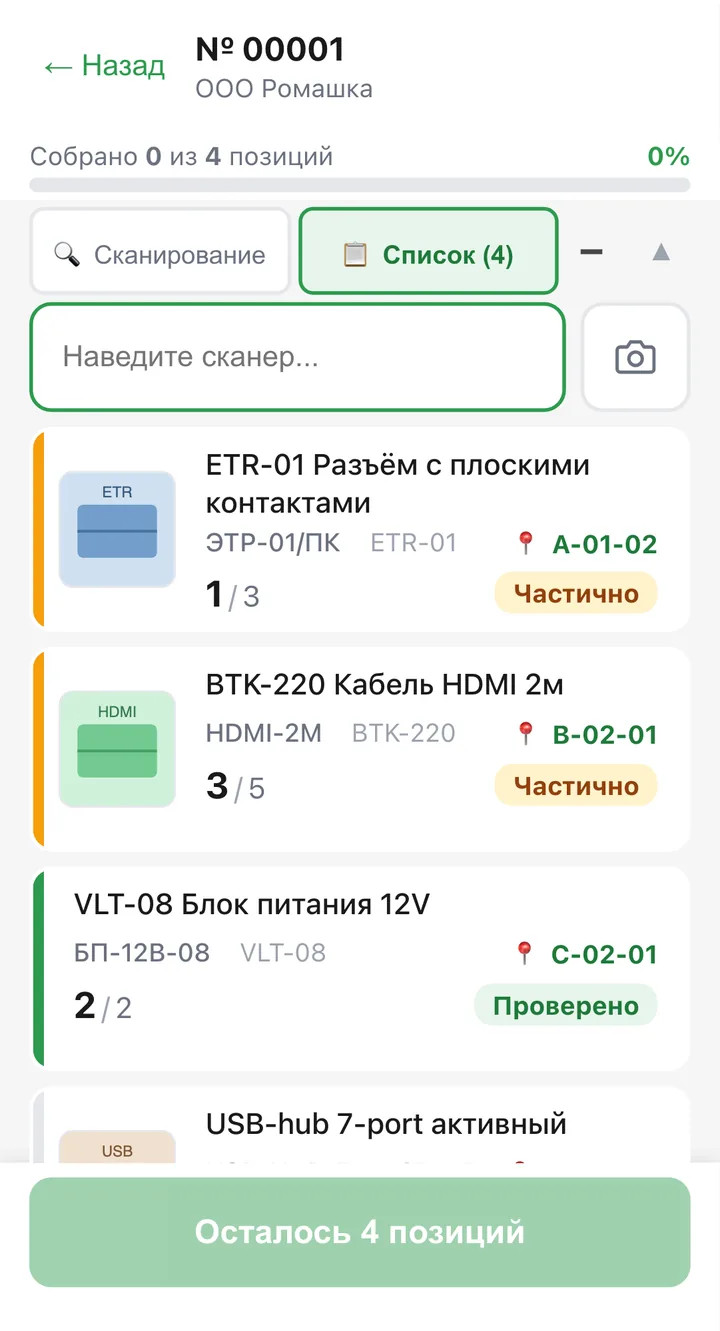
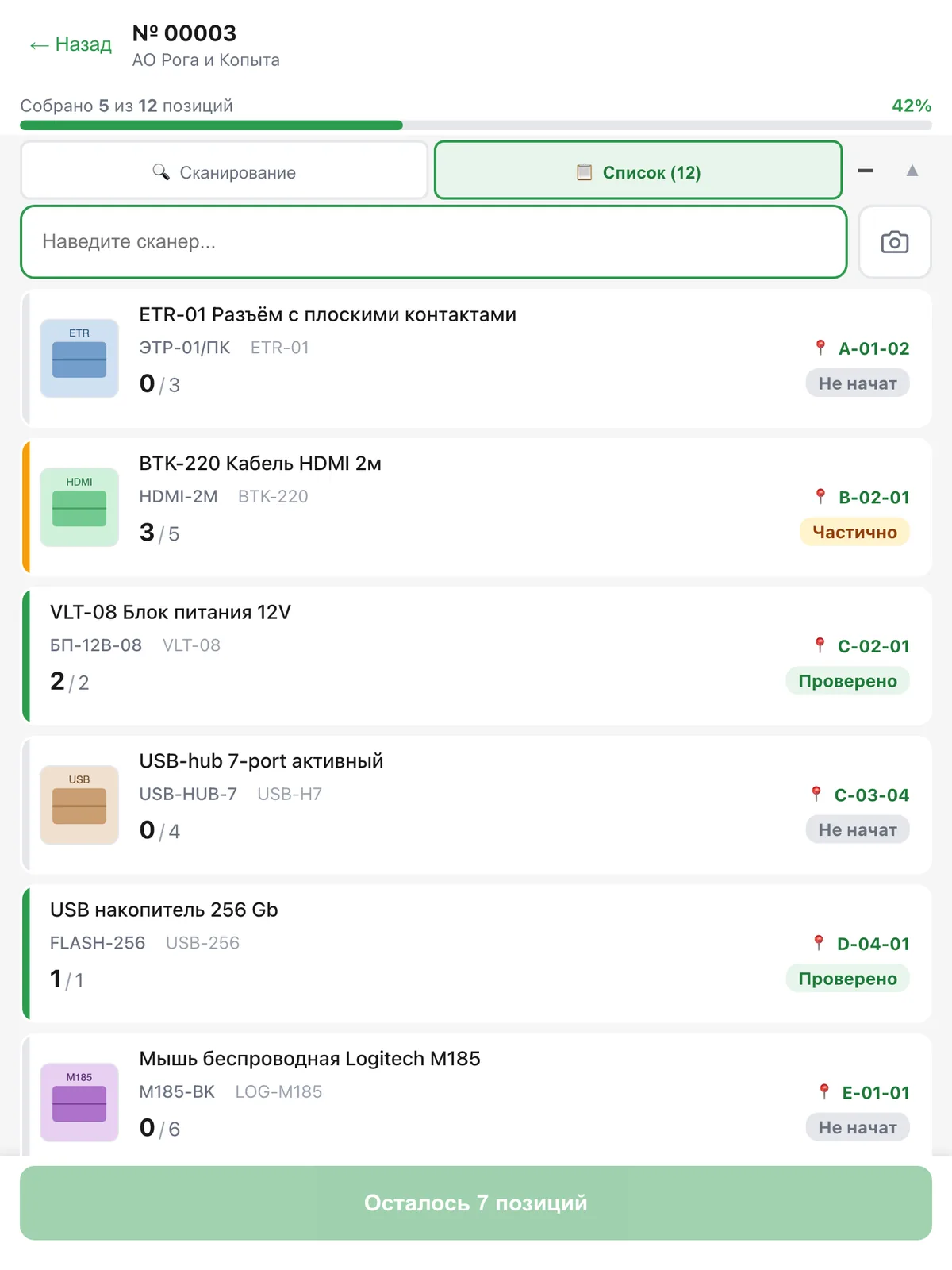
Цвета позиций
Зелёный норма, жёлтый недостача, красный превышение. Обновляется сразу после скана.
Прогресс-бар
Видно, сколько позиций из поставки уже проверено, и не нужно считать вручную.
Партии и модификации
В окне проверки показываются название, модификация и дата партии, в том числе у позиций, добавленных после проверки.
Список без дублей
Проверенная приёмка исчезает из списка и не может быть собрана второй раз.
Ячейки склада
На расширенном тарифе в таблице есть колонка «Ячейка» с расположением товара.
Как это выглядит
Как проходит приёмка по шагам
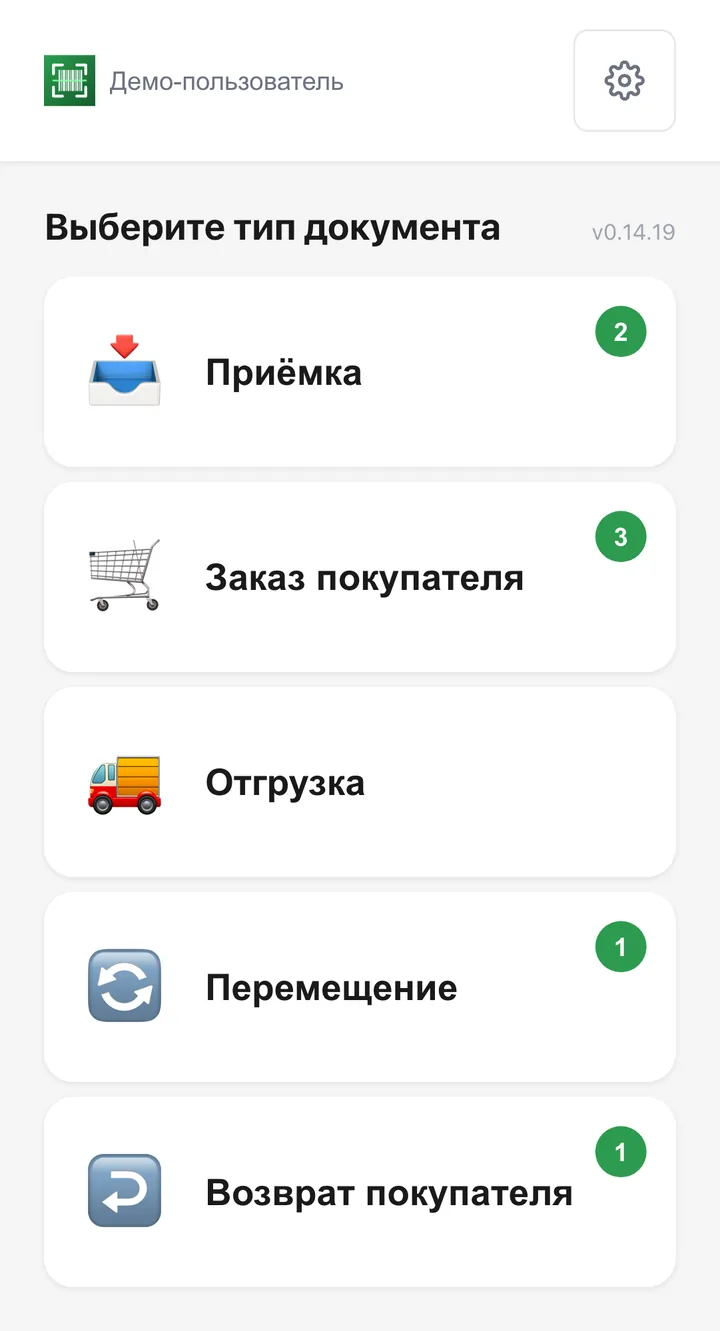
Откройте приёмку
В мобильном приложении выберите раздел «Приёмка» или откройте документ в МойСклад.Сканируйте поставку
Подойдут обычные штрихкоды и коды Честного Знака. Ошибочный код даёт звук ошибки.Смотрите расхождения
Жёлтые строки означают недостачу, красные превышение по накладной.Завершите проверку
Документ переходит в статус, который вы выбрали для успешной проверки.
Принимаете на ТСД? Список поддерживаемых терминалов смотрите в разделе ТСД и сканеры. Если в поставке есть маркированный товар, читайте про маркировку Честный Знак. Нет связи на складе приёмки: загруженные документы всё равно открываются, см. работу без интернета. Для оптовых складов есть отдельная страница.
Частые вопросы
Как сделать приёмку товара по штрихкоду в МойСклад?
Откройте документ приёмки, сканируйте товары с поставки и сверяйте их с накладной. Количество «к проверке» и «проверено» видно по каждой позиции. Когда всё сошлось, завершите проверку, документ получит нужный статус.
Можно ли делать приёмку на ТСД?
Да. В мобильном приложении есть раздел «Приёмка» со списком документов. Работают сканеры ТСД, в том числе АТОЛ Smart, и камера смартфона.
Что значат цвета позиций при приёмке?
Зелёный означает норму, жёлтый недостачу, красный превышение. Статус обновляется сразу после каждого скана, а прогресс-бар показывает, сколько позиций уже проверено.
Что если поставщик привёз товар, которого нет в накладной?
Приложение ответит «Нет в документе». Если товар есть в вашей номенклатуре, оно назовёт его, если нет, сообщит, что кода нет в номенклатуре.
Проверенная приёмка может попасть в список второй раз?
Нет. После подтверждения документ сразу уходит из списка, даже если ждёт отправки из-за отсутствия связи.
Работает ли приёмка с маркированным товаром?
Да, поддерживаются обычные штрихкоды и коды Честного Знака, а маркированные товары можно проверять в отдельном строгом режиме.
Статьи по теме
Приёмка товара по штрихкоду: как организовать и найти недостачу сразу
Как принимать товар по накладной сканером: подготовка карточек, порядок работы, статусы позиций, что делать при недостаче и без интернета.
Читать →Штрихкод не находится при сканировании: 6 причин и как проверить
Сканер пикает, а приложение пишет, что товар не найден. Разбираем шесть причин: чужой заказ, код не в карточке, упаковка, раскладка, Enter, кэш.
Читать →Сканер штрихкодов вводит русские буквы вместо цифр: как исправить
Сканер печатает кириллицей или странные символы вместо латиницы и цифр. Объясняем, почему так бывает из-за раскладки, и как исправить.
Читать →Проверьте следующую поставку сканером
Скачайте приложение на компьютер или телефон и проверьте первую сборку уже сегодня.
Скачать приложение