Сборка заказов на ТСД, телефоне и компьютере
Используйте оборудование, которое уже есть: терминал сбора данных, смартфон или компьютер со сканером. Сотрудник подключается по QR-коду за минуту — без IT-отдела и паролей.
ТСД на Android
АТОЛ Smart, Urovo, Newland и другие терминалы на Android. Экраны подстраиваются под маленькие дисплеи.
Смартфон
Android 8.0 и новее. Сканирование штрихкодов камерой, установка из RuStore или APK.
Компьютер
Windows, macOS, Linux и любой USB/Bluetooth-сканер. Вход по QR через камеру ноутбука или по коду.
Офлайн-режим
Документы загружаются заранее, завершённые проверки ждут связи в очереди.
Несколько сотрудников
Свой список документов у каждого, вкладка «Собраны» — кто и когда собрал.
Контроль доступа
Видно, какие устройства онлайн, доступ отзывается в один клик.
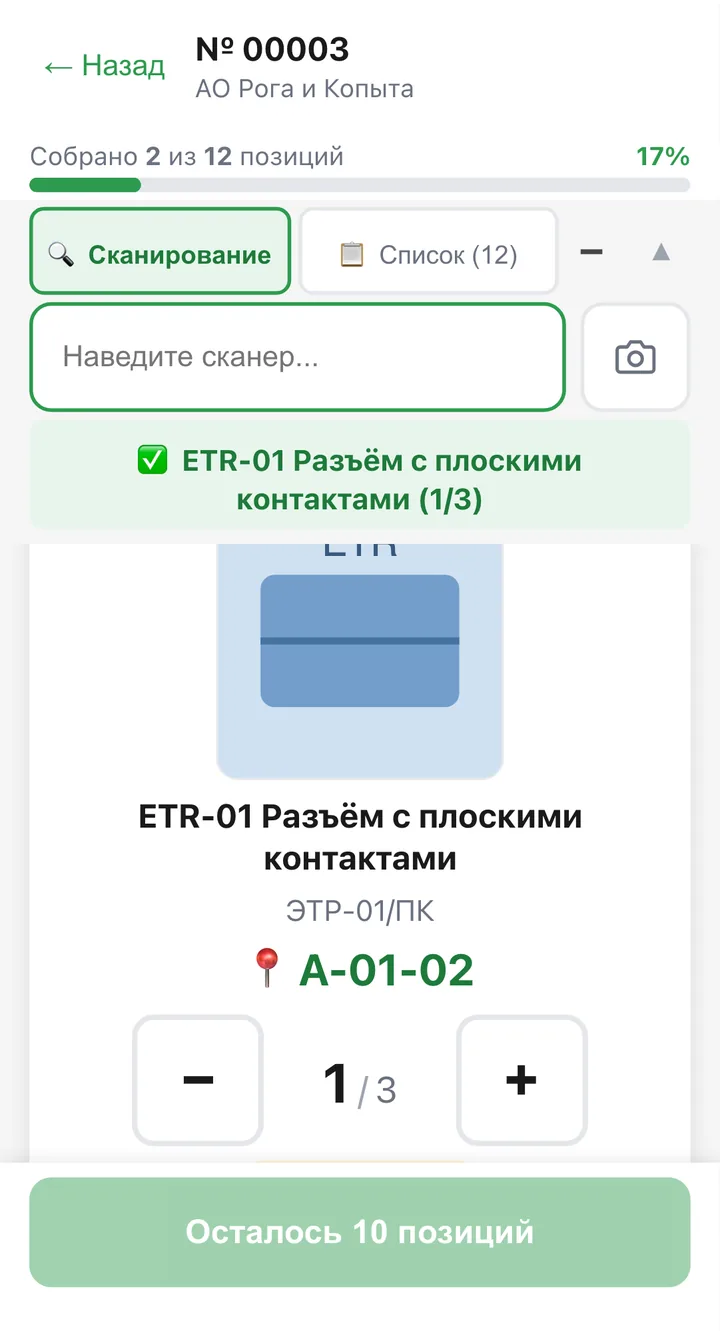
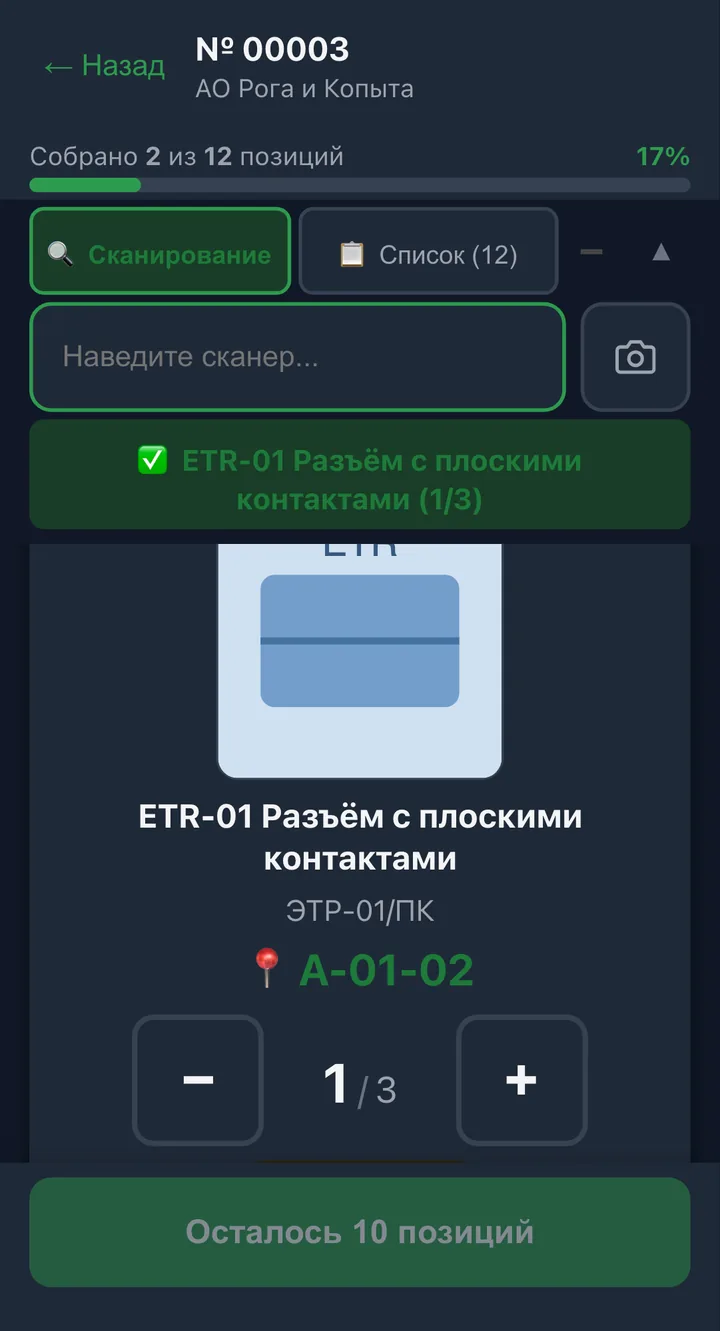
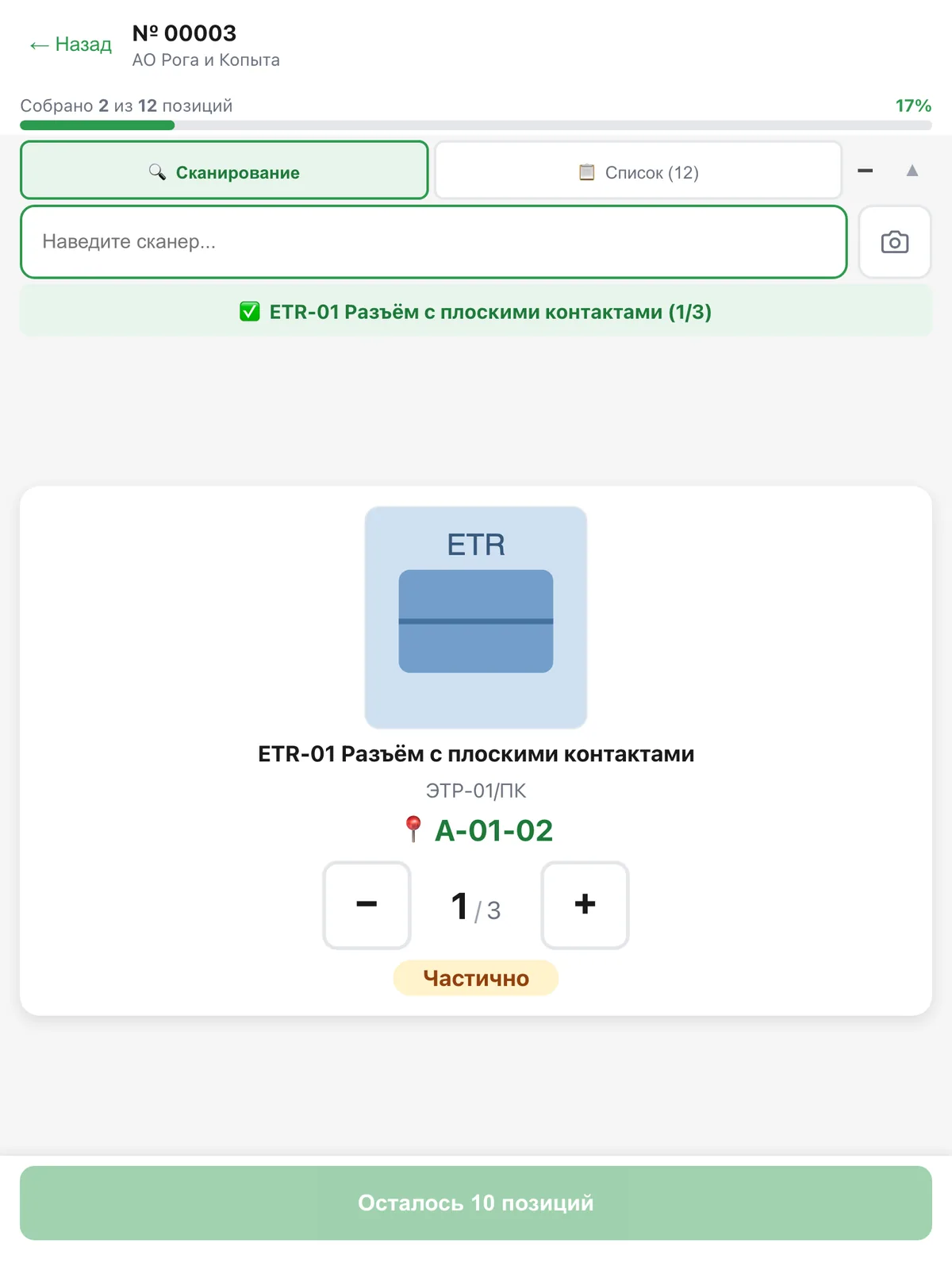
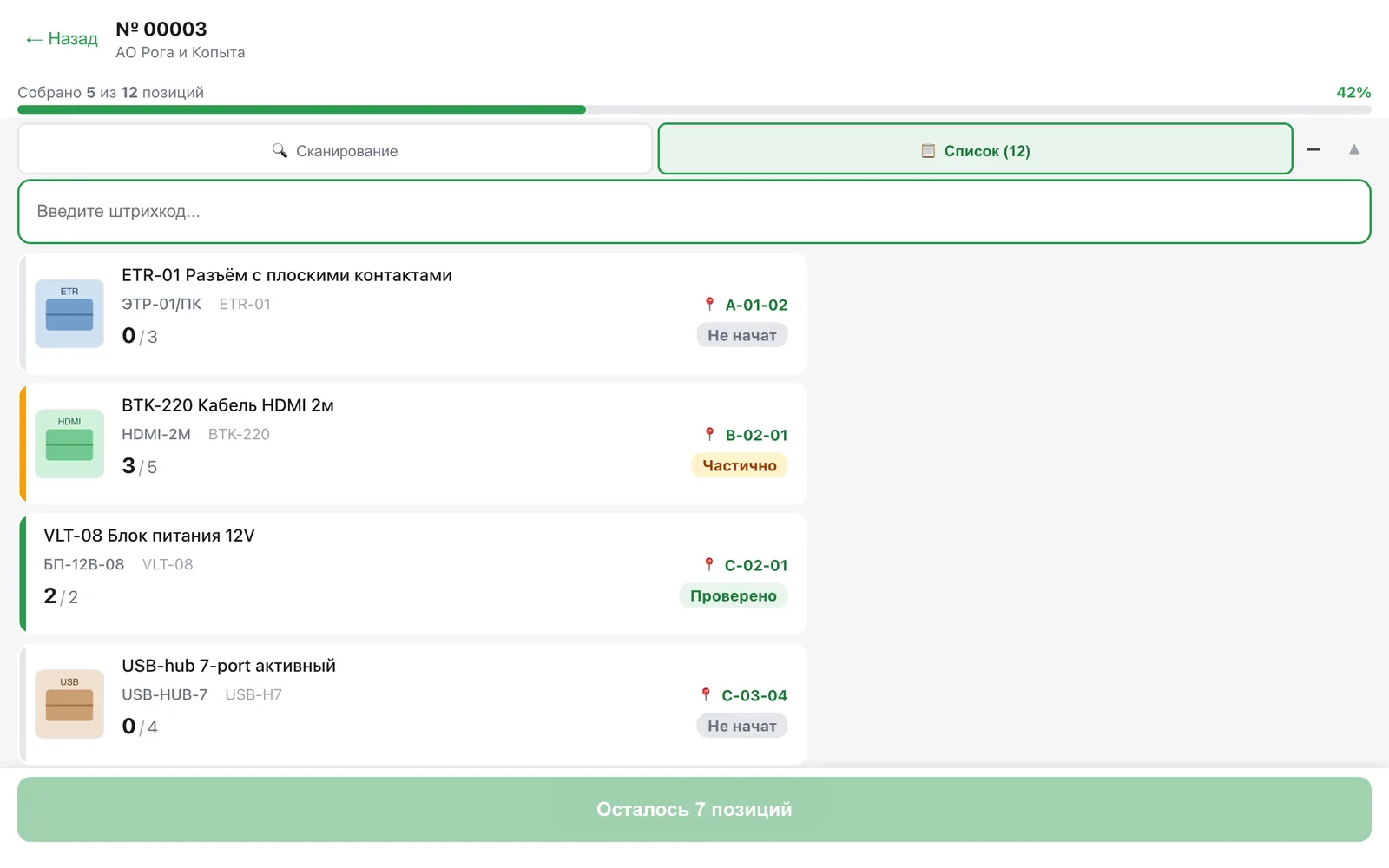
Телефон, планшет, ТСД или компьютер — интерфейс один
Частые вопросы
Какие ТСД поддерживаются?
Терминалы на Android 8.0 и новее: АТОЛ Smart (Slim Plus, Slim, Lite, Prime), Urovo, Newland — проверено на Urovo DT50 и АТОЛ. На АТОЛ настраивать ничего не нужно. Приложение ловит ввод сканера независимо от фокуса и работает и без суффикса Enter.
Можно ли обойтись без ТСД?
Да. Подойдёт обычный Android-смартфон — обычные штрихкоды сканируются камерой, приложение само выбирает заднюю камеру. Коды маркировки DataMatrix камера читает хуже, для них лучше сканер или ТСД. Или компьютер с USB- либо Bluetooth-сканером штрихкодов.
Как подключить нового сотрудника?
Владелец аккаунта регистрируется по номеру телефона. Для сотрудников в разделе «Устройства» нажмите «Подключить» — появится QR-код и PIN, действующие 5 минут. Сотрудник сканирует QR и задаёт свой PIN для быстрого входа. На одном устройстве может работать несколько сотрудников.
Что будет, если пропадёт Wi-Fi на складе?
Приложение продолжит работать с загруженными документами, покажет плашку «Нет связи — работаем офлайн» и отправит завершённые проверки, когда связь вернётся. Очередь отправки видно в настройках.
Как поддержка поймёт, какое у меня устройство?
В разделе «О приложении» есть код устройства вида 1234-5678. Назовите его поддержке — подключаться к устройству не придётся.
Статьи по теме
Работа склада без интернета: что должно уметь приложение для сборки
Офлайн сборка заказов и ТСД без интернета: что проверить в приложении для склада, чтобы пропавшая связь не останавливала смену и не теряла собранные документы.
Читать →Как подключить ТСД к МойСклад без IT-отдела: пошаговая инструкция
Терминал сбора данных и МойСклад: установка приложения, QR-код и PIN, вход на ТСД или телефоне, сканеры АТОЛ Smart и Urovo. Без программиста и паролей.
Читать →ТСД АТОЛ Smart не сканирует или не читает DataMatrix: что проверить
Терминал АТОЛ Smart пикает, но сканирования нет, или не читает DataMatrix Честного Знака. Четыре проверки: Barcode Utility, фокус, Enter, режим.
Читать →Попробуйте на своём складе
Скачайте приложение на компьютер или телефон и проверьте первую сборку уже сегодня.
Скачать приложение