
Сборка заказов покупателей без пересортицы
Сборщик сканирует каждый товар, а приложение сверяет его с заказом покупателя или отгрузкой из МойСклад. Ошибка видна сразу, а не после жалобы покупателя.
Бесплатный тариф без карты · платные — 7 дней бесплатно · тарифы
Что видит сборщик
Таблица «к проверке» и «проверено»
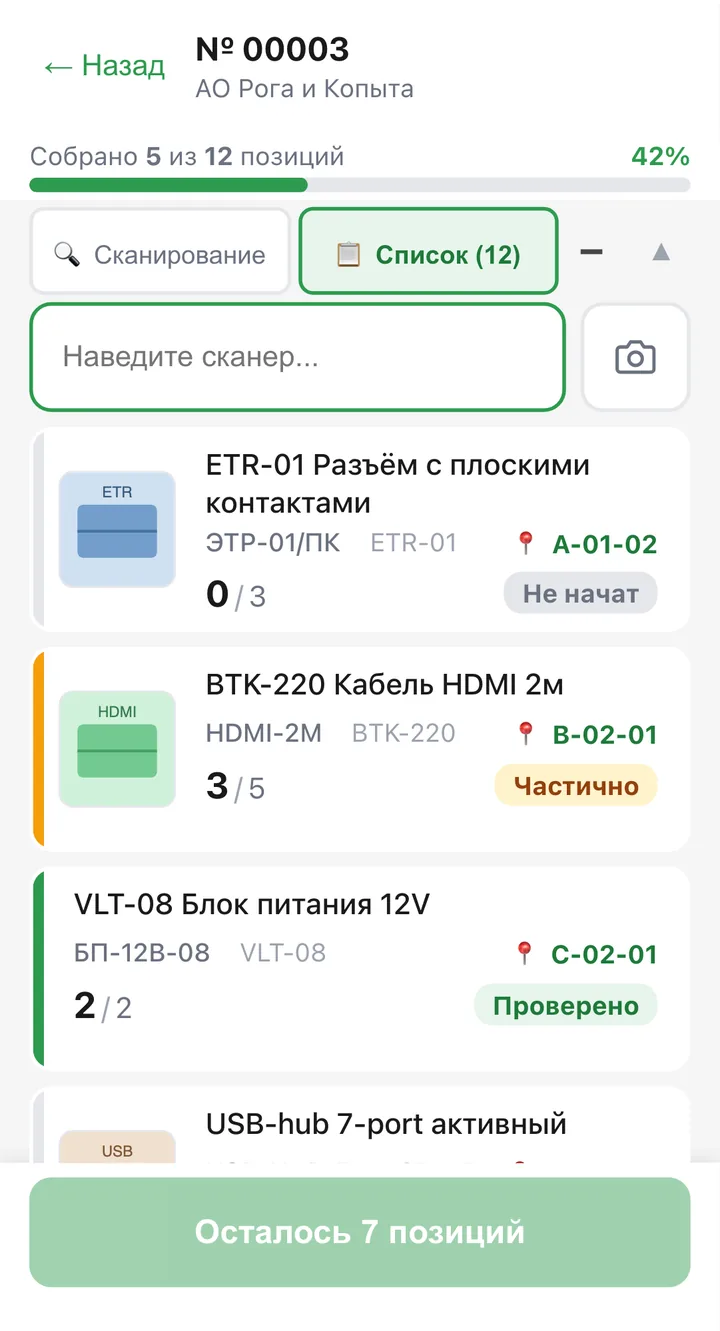
По каждой позиции понятно, сколько нужно и сколько уже отсканировано. Статусы окрашены: зелёный, оранжевый, красный.
Отсканированный товар наверху
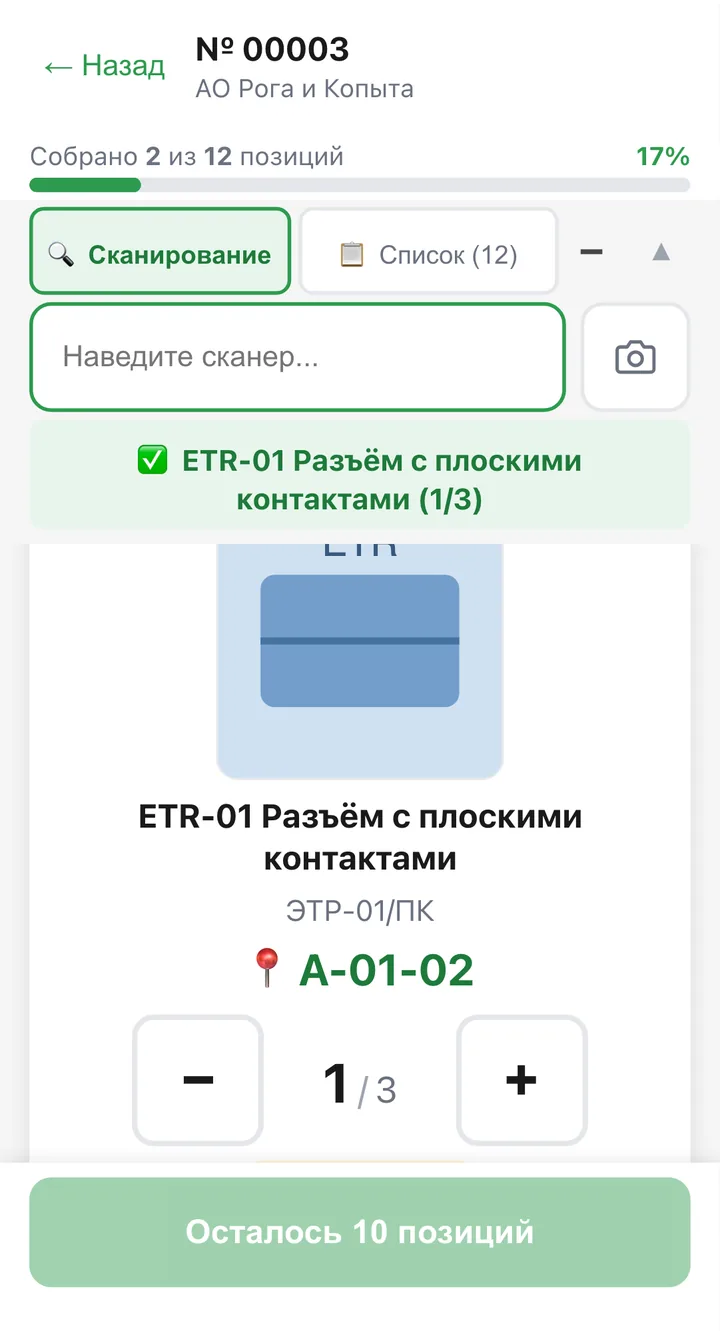
После скана позиция поднимается первой, ниже сразу видны следующие. Таблица плавно прокручивается к нужному товару.
Понятный промах
Код не из этого заказа: приложение отвечает «Нет в документе» и, если товар есть в номенклатуре, называет его.
Отмена «в минус»
Отсканировали лишнее: нажмите «минус» и отсканируйте товар ещё раз, он уберётся.
Черновик
Прогресс сохраняется, выход из документа и возврат не обнуляют отсканированное.
Статус в МойСклад
После проверки документ переходит в нужный статус, дата проверки записывается в карточку.
Как это выглядит
Типичные проблемы и как с ними справляется приложение
Положили не то
Сборщик взял похожую коробку. Сканер читает код, приложение не находит его в заказе и говорит об этом звуком ошибки. Если нужна подсказка, какой ещё код искать на упаковке, кнопка «Искать по всей номенклатуре» покажет все штрихкоды товара, в том числе упаковок. Поиск по названию и артикулу входит в расширенный тариф.
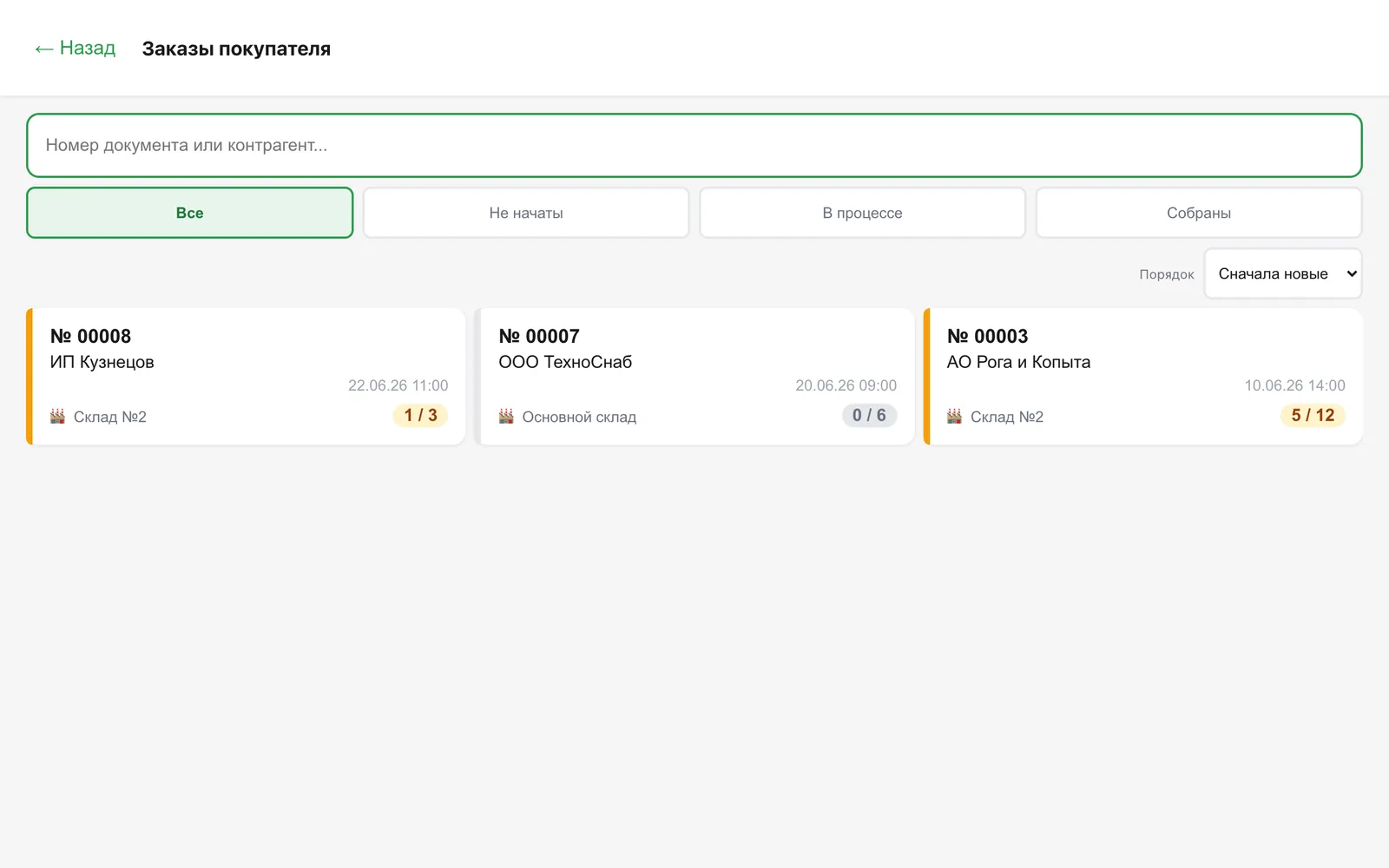
Заказ не найти в списке
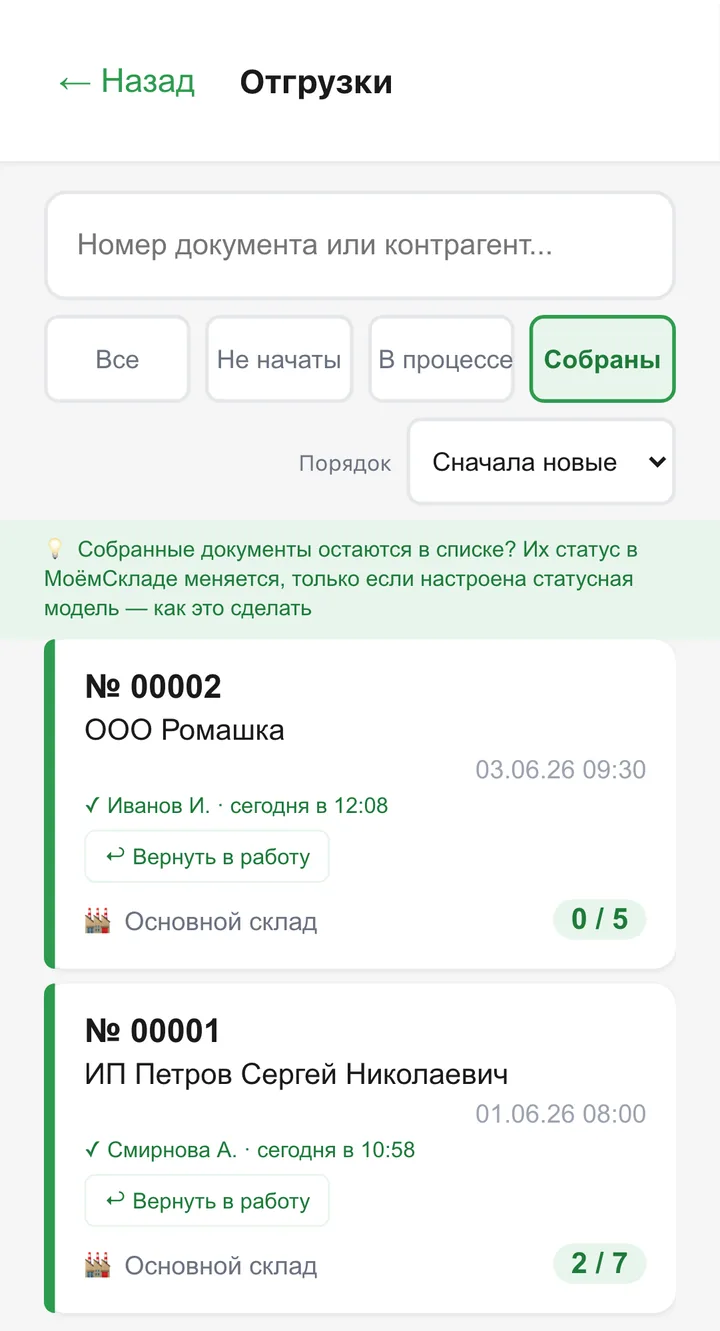
Отсканируйте штрихкод с бумажки заказа. Перед выдачей собранное уходит на вкладку «Собраны», где видно, кто и когда собрал.
Склад большой, документов много
Документы в мобильном приложении загружаются постранично, а при 500 и более позициях таблица не тормозит. Работать можно на ТСД, смартфоне или компьютере со сканером, подробности в разделе ТСД и сканеры.
Связь пропала
Загруженные документы доступны и без интернета, подробнее в статье про работу без связи.
Приложение работает как виджет в МойСклад. Для приёмки у поставщика есть отдельная страница про приёмку по штрихкоду.
Частые вопросы
Как проверить сборку заказа по штрихкоду?
Откройте заказ покупателя или отгрузку и сканируйте товары. В таблице у каждой позиции видно «к проверке» и «проверено», а статус подсвечен: проверено, не хватает или лишнее. Когда всё сошлось, нажмите «Завершить проверку».
Что делать, если отсканировали товар не из этого заказа?
Приложение скажет «Нет в документе». Если товар есть в номенклатуре, оно покажет его название: значит, взяли коробку из другого заказа. Если кода нет в номенклатуре, штрихкод не вписан в карточку товара, и исправлять это нужно в МойСклад.
Можно ли убрать лишний отсканированный товар?
Да. Нажмите «минус» в панели и отсканируйте этот товар ещё раз, он уберётся из документа. В строгом режиме для этого есть кнопка «−» у позиции.
Как найти нужный заказ быстро?
В списке документов курсор сразу стоит в поле поиска. Отсканируйте штрихкод с бумажки заказа, и документ откроется сам. Если номер набирают руками, пауза перед открытием настраивается: 1, 2, 3 или 5 секунд.
Что происходит с заказом после проверки?
После успешной проверки документ сам переходит в нужный статус в МойСклад, дата проверки записывается в карточку. Если в настройках выбрано поле «Сотрудник», туда попадёт тот, кто собирал.
Сканер передал штрихкод русскими буквами, товар не находится?
Приложение само переведёт символы в латиницу и повторит поиск, вручную переключать раскладку не нужно.
Статьи по теме
Ячейки склада: с чего начать адресное хранение на небольшом складе
Как организовать адресное хранение на небольшом складе: нумерация зон, стеллажей и полок, где держать ходовой товар и как показывать ячейки при сборке заказов.
Читать →Серийные номера при отгрузке: как не отправить не ту технику
Учёт серийных номеров при отгрузке в МойСклад: где ошибаются при сборке, как проверять технику сканером и как настроить отдельный режим для серийных товаров.
Читать →Работа склада без интернета: что должно уметь приложение для сборки
Офлайн сборка заказов и ТСД без интернета: что проверить в приложении для склада, чтобы пропавшая связь не останавливала смену и не теряла собранные документы.
Читать →Сборка заказов Ozon в сезон: как не утонуть в ошибках на складе
Подготовка склада к распродажам и как ускорить сборку заказов на маркетплейсы: что проверить заранее, где в сезон появляются ошибки и как их ловить на сканере.
Читать →Попробуйте проверку сборки на своих заказах
Скачайте приложение на компьютер или телефон и проверьте первую сборку уже сегодня.
Скачать приложение